에스팅
오늘 0문장소리
자동 재생
기타
소리가 안 나면 휴대폰 옆의 소리 키우는 단추(+)를 몇 번 눌러 보세요.
지금 이 화면에선 영어 소리가 안 나요. 카카오톡 안에서 열었다면 화면 구석의 ⋯ → "다른 브라우저로 열기"를 눌러 주세요.
내가 쌓은 것
처음이세요? 세 걸음이면 준비 끝
- 1첫 문장 말하기듣고, 소리 내서 따라 하고 "말했어요"
- 2홈 화면에 아이콘 만들기휴대폰을 켜면 보이는 화면에 에스팅 아이콘을 올려요 · 1분, 무료
- 3알림 켜기하루 몇 번, 내가 고른 시각에만 문장이 와요
블록을 쌓아
영어 한 문장을 말해요
듣고 · 따라 말하고 · "말했어요" 누르기 — 1분이면 돼요. 무료, 가입 없음
쉬운 영어 블록 89개로
말할 수 있는 문장은8,427개
블록 하나만 바꿔 끼워도 새 문장이 돼요. 어색한 짝은 미리 막아 뒀어요.
오늘도 한 문장 쌓아 볼까요?
블록을 바꿔 끼우며 영어가 입에 붙는 연습장
새 단어를 외우는 대신, 이미 아는 단어로 된 말 덩어리를 블록처럼 쌓고 바꿔 끼우며 입으로 익혀요.
- 1블록 세 개를 쌓아요누가 어떤 마음으로 · 무엇을 · 언제 어디서I'm gonnagrab a coffeetomorrow morning
- 2듣고, 소리 내서 따라 말해요기기가 읽어 주는 소리를 듣고 발음기호를 보며 따라 하고 "말했어요"를 눌러요
- 3블록 하나만 바꿔 또 말해요한 칸만 바꿔도 새 문장이에요. 말머리 블록마다 다른 문장 5개를 말하면 그 블록은 끝, 30개를 다 끝내면 다음 계단이 열려요
🔥 7일째예요! 지금까지 쌓은 문장, 내 진도 킵해 둘까요?
정해 둔 시각에만, 하루 몇 번 그때 쓸 만한 영어 문장이 하나씩 와요. 알림을 누르면 그 문장으로 바로 연습해요. 시각은 아래에서 바꿀 수 있어요.
네모를 눌러 켜고 끄고, 시각을 눌러 바꿔요. 흐린 칸은 지금 꺼 둔 칸이에요(눌러서 켤 수 있어요).
'알림 켜기'를 누르면 휴대폰이 "알림을 허용할까요?" 하고 물어요. 허용을 눌러 주세요. 휴대폰 속을 보는 게 아니라, 문장 알림만 받는 거예요.
✅ 알림이 켜졌어요. 이제 끝이에요!
내가 고른 시각에 문장 알림이 와요. 앱은 닫아도 돼요. 알림을 누르면 5분 연습이 바로 열려요.
(골라서) 더 확실하게 챙기고 싶다면
- ⏰ 알림은 "띵" 한 번이라 놓칠 수 있어요. 꼭 챙기고 싶으면 휴대폰 시계 앱 알람도 같은 시각에 맞춰 두세요. 안 해도 알림은 와요. 알람이 울리면 끄고, 잠금 화면(휴대폰을 켜자마자 나오는 시계 화면)의 문장 알림을 눌러요.
맞출 시각: · 맞추는 법 ›
"시각 바꾸기"에서 주말 쉬기를 켰다면 알람도 월~금만 - 🔕 알림이 조용하면: 방해금지나 수면 모드(잠잘 때 켜 두는 모드, 잠금 화면 맨 아래에 🛏 수면이라고 떠요화면 맨 위 알림 줄에 달 모양이 떠요)가 켜져 있으면 알림이 소리 없이 숨어요. 잠금 화면 가운데를 손가락으로 위로 쓸어 올리면화면 맨 위를 손가락으로 아래로 쓸어 내리면 모인 알림을 볼 수 있어요.
- 📱 휴대폰을 바꾸면 새 휴대폰에서 알림을 한 번 더 켜 주세요.
📦 사파리에서 쌓던 진도 가져오기
홈 화면에 올린 에스팅은 사파리와 기록장이 따로라서 처음엔 진도가 0이에요. 사파리에서 쌓던 게 있다면 이렇게 가져와요. 처음 한 번만 하면 돼요.
- 홈 화면에서 🧭 사파리(파란 나침반 아이콘, 지금 이 에스팅 아이콘 말고)를 열어요. 에스팅의 이 ⏰ 자투리 시간 5분 알림 칸에서 진도 챙겨 가기를 눌러요.
- 홈 화면으로 나와 다시 이 에스팅 아이콘을 열고, 아래 복사한 진도 붙여 넣기를 눌러요.
- 단추 근처에 이렇게 생긴 작은 말풍선이 떠요. 한 번 더 눌러요.
- 화면이 새로 켜지고, 맨 위 🔥 일째 연속 숫자가 사파리에서 보던 숫자로 바뀌면 끝!
잘 안 되면 1번부터 한 번 더 하면 돼요.
옛 에스팅 아이콘에서 옮길 땐: 옛 아이콘의 내 기록 보기 맨 아래 진도 챙겨 가기를 누른 뒤 여기로 와요.
이름·전화번호는 받지 않아요. 알림 보낼 곳과 고른 시각만 저장하고, 알림을 끄면 지워요. 자세히 ›
알림을 켜면 알림 받을 주소(휴대폰이 만든 무작위 주소)와 고른 시각만 저장돼요. 이름·이메일·진도는 받지 않아요. 저장한 정보는 해외 서버(클라우드플레어, 미국)에 보관되고, 알림을 끄면 바로 지워요(서버 회사의 자동 백업에서도 7일 뒤 사라져요). 5분 코스를 끝내면 그 칸 "끝냄" 표시만 세서 함께한 사람 수로 보여 줘요(누가 끝냈는지는 2일 뒤, 합계는 60일 뒤 지워요). 자세한 건 개인정보 처리방침에 있어요. 알림이 안 오면 도움말을 봐 주세요.
📲 아이폰은 알림을 아이콘에서 켜요
지금은 사파리(인터넷 창)로 열려 있어서 여기엔 켜는 단추가 없어요. 홈 화면에 에스팅 아이콘을 만들어 그걸로 열면 이 칸에 알림 켜기 단추가 나와요. 아이콘은 처음 한 번만 만들면 돼요(1분, 무료).
(골라서) 지금까지 쌓은 진도도 아이콘으로 가져가려면 이 단추를 먼저 눌러 두세요. 안 눌러도 여기 사파리의 진도는 그대로 있어요.
내 기록
말머리 블록 (5문장씩 말하면 끝, 끝낸 건 초록)
📦 진도 옮기기
아이콘을 새로 만들 때 지금까지 쌓은 진도를 가져가요. 눌러도 여기 진도는 그대로 있어요. 아이콘을 지우면 그 안의 진도도 같이 지워지니, 지우기 전에 먼저 눌러 두세요.
내 진도 킵
🔧 지금은 준비 중이라 누를 수 없습니다. 열리면 첫 화면에서 알려 드리겠습니다.
카톡에서 [확인]을 누른 뒤 화면 맨 왼쪽 위의 작은 ◀ 글씨(예: ◀ Safari)를 누르면 이 화면으로 돌아옵니다.
개인정보 안내
- 맡아 두는 것: 연습 진도, 카카오가 주는 번호(알아볼 수 없게 바꿔서 둡니다)
- 받지 않는 것: 이름 · 전화번호 · 이메일 · 사진 · 비밀번호 · 카톡 친구
- 가입하는 순간 이 폰에서 학습한 내용이 그대로 적용됩니다.
- 탈퇴는 언제든 이 화면에서 간단하게 하실 수 있으며, 그때 번호와 진도를 바로 지웁니다(서버 회사의 자동 백업에서도 30일 안에 사라집니다).
폰을 바꿔도 쌓은 문장이 그대로 남습니다.
✓ 내 진도를 킵하고 있습니다
정말 탈퇴하시겠습니까?
서버에 맡긴 번호와 진도를 지웁니다. 이 폰 안의 진도는 그대로입니다.
✓ 탈퇴했습니다
고객센터
문의 메일
munjangblock@gmail.com
보내 주시면 바로 받았다는 답장이 가고, 하루 안에 답을 드려요.
먼저 아래에서 찾아보세요. 어떤 일이 있었나요? 해당하는 걸 누르면 답이 펼쳐져요.
- 아이폰은 사파리가 아니라 홈 화면의 에스팅 아이콘(짙은 바탕에 블록 세 개)으로 열어야 알림을 받을 수 있어요. 아이콘이 없으면 아래 "홈 화면에 아이콘 만들기"를 먼저 해 주세요.
- 갤럭시는 크롬으로 에스팅을 열면 바로 알림을 켤 수 있어요(홈 화면 아이콘이 없어도 돼요).
- 홈 첫 화면을 조금 내리면 계단 단추 세 개 밑에 ⏰ 자투리 시간 5분 알림 칸이 있어요. 눌러서 열고 알림 켜기 → 뜨는 창에서 허용.
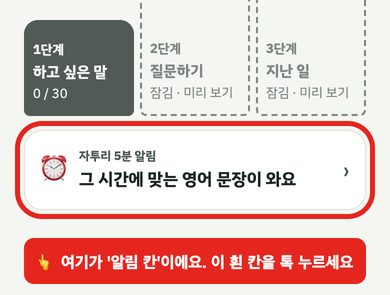
- 켰는데도 안 오면: 소리 꺼짐(무음), 방해금지, 수면 모드(잠잘 때 켜 두는 모드 — 잠금 화면 맨 아래에 🛏 수면이 떠요)를 확인해 주세요. 수면 모드일 땐 잠금 화면 가운데를 위로 쓸어 올리면 숨은 알림이 보여요. 아이폰은 설정 → 알림 → 에스팅 → 알림 허용이 켜져 있어야 해요.
- 켰는데도 안 오면: 방해금지나 수면 모드(잠잘 때 켜 두는 모드)를 확인해 주세요. 크롬 주소 칸 왼쪽 단추를 누르면 이 사이트의 알림이 허용인지 볼 수 있어요.
- 알림 칸의 알림 한 번 받아 보기를 누르면 몇 초 안에 한 통이 와요. 오면 알림은 제대로 켜진 거예요.
- 카카오톡 안에서 열었다면 알림을 받을 수 없어요. 화면 구석의 ⋯ → 다른 브라우저로 열기.
- 휴대폰 옆의 소리 키우는 단추(+)를 몇 번 눌러 주세요. 왼쪽 옆에 작은 밀개 스위치가 있는 아이폰(15 이전)은 거기 주황색이 보이면 무음이라 반대로 밀어 주세요.
- 휴대폰 옆 볼륨 단추로 소리를 올려 주세요. 소리 대신 진동으로 돼 있으면 소리로 바꿔 주세요.
- 휴대폰은 사람이 누른 뒤에만 소리를 내요. 문장 밑의 ▶ 듣기를 한 번 눌러 주세요.
- 알림은 문자처럼 "띵" 한 번만 울려요. 끌 때까지 울리게 하려면 휴대폰 시계 앱 알람을 같은 시각에 맞춰 두세요(알림 칸에 맞출 시각이 적혀 있어요).
- 카카오톡 안에서 열었다면 ⋯ → 다른 브라우저로 열기.
지금 에스팅은 인터넷 창으로 열려 있어요. 홈 화면(휴대폰을 켜면 앱 아이콘들이 늘어선 화면)에 아이콘을 하나 올려 두면 다음부터 한 번에 열리고, 아이폰은 그 아이콘으로 열어야 알림이 와요.알림도 그 아이콘으로 받아요. 돈은 들지 않고, 처음 한 번만 하면 돼요.
- 어디서 열었는지 먼저 봐요. 유튜브에서 링크를 눌러 들어왔다면: 화면 오른쪽 위 구석의 메뉴 단추를 누르고 → 외부 브라우저에서 열기. 이 화면이 사파리에서 그대로 다시 열려요(유튜브 공식 안내에 있는 길이에요). 카카오톡에서 눌렀다면 저절로 사파리로 넘어가요. 그 밖에는 화면 맨 아래에 아래 그림 같은 줄(〈 〉 공유 책 네모)이 보이면 사파리예요. 바로 2번으로.
- 맨 아래 줄 가운데의 공유 단추(네모 위로 화살표가 나온 모양)를 눌러요. 이름은 "공유"지만 누구에게도 보내지지 않아요. "홈 화면에 추가"가 이 단추 안에 들어 있어서 누르는 거예요. 맨 아래 줄이 안 보이면 화면 맨 아래 가운데에 작게 떠 있는 주소 글씨(에스팅.kr)를 한 번 눌러요. 공유 단추 대신 ⋯만 보이면 ⋯를 누르고 나온 목록에서 공유.
- 아래에서 목록이 올라와요(이 설명을 가려도 괜찮아요). 목록을 손가락으로 위로 밀어 올리면 홈 화면에 추가(네모 안에 + 모양)가 보여요. 누르면 창이 하나 뜨는데, 그 창 오른쪽 위 파란 글씨 추가를 눌러요.
- 휴대폰 맨 아래 가운데를 아래에서 위로 쓸어 올리면 홈 화면으로 나가요. 거기에 이 아이콘
 에스팅(짙은 바탕에 초록·파랑·노랑 블록)이 생겼으면 끝이에요.
 - 다음부터는 이 아이콘으로 열어요. 열면 첫 화면의 ⏰ 자투리 시간 5분 알림 칸에 알림 켜기 단추가 있어요. 오늘 여기(사파리)에서 말한 문장은 사파리에 그대로 남아 있어요.
- 어디서 열었는지 먼저 봐요. 유튜브에서 링크를 눌러 들어왔다면: 화면 오른쪽 위 ⋮(세로 점 세 개)를 누르고 → Chrome에서 열기(영어로 Open in Chrome 일 수도 있어요). 이 화면이 크롬에서 그대로 다시 열려요. 카카오톡에서 눌렀다면 저절로 넘어가요. 그 밖에는 화면 맨 위에 주소(에스팅.kr)가 적힌 긴 칸과 그 오른쪽 끝 ⋮가 보이면 크롬이에요. 바로 2번으로.
- 화면 맨 위 오른쪽 끝의 ⋮(세로 점 세 개)를 눌러요. 에스팅 안의 ⚙ 단추가 아니라, 그보다 더 위 주소 칸 옆에 있어요.
- 나온 목록에서 홈 화면에 추가를 누르고, 뜨는 창에서 한 번 더 추가. 휴대폰에 따라 이 자리에 앱 설치라고 나오기도 하는데 같은 거예요. 플레이 스토어에서 받는 앱이 아니라서 돈이 안 들고, 휴대폰에는 에스팅 아이콘 하나만 생겨요(다른 건 깔리지 않아요).
- 홈 화면(앱 아이콘들이 늘어선 화면)으로 나가서 이 아이콘 에스팅이 생겼으면 끝이에요.
- 다음부터는 이 아이콘으로 열어요. (갤럭시는 아이콘이 없어도 알림을 켤 수 있어요.)
- 어디서 열었는지 먼저 봐요. 유튜브에서 링크를 눌러 들어왔다면: 화면 오른쪽 위 ⋮(세로 점 세 개)를 누르고 → 브라우저에서 열기 같은 줄을 눌러요. 이 화면이 그대로 다시 열려요. 카카오톡에서 눌렀다면 저절로 넘어가요. 그 밖에는 화면 맨 아래에 아래 그림 같은 줄(〈 〉 집 … ≡)이 보이면 삼성 인터넷이에요. 바로 2번으로.
- 화면 맨 아래 오른쪽 끝의 ≡(가로줄 세 개)를 눌러요.
- 나온 메뉴에서 현재 페이지 추가 → 홈 화면 → 추가를 차례로 눌러요. "설치"라는 말이 보여도 에스팅 아이콘 하나만 생기고 돈은 안 들어요.
- 홈 화면(앱 아이콘들이 늘어선 화면)으로 나가서 이 아이콘 에스팅이 생겼으면 끝이에요.
- 다음부터는 이 아이콘으로 열어요. (갤럭시는 아이콘이 없어도 알림을 켤 수 있어요.)
- 갤럭시는 크롬과 홈 화면 아이콘이 같은 기록을 써요. 진도가 사라졌다면 크롬의 인터넷 기록·사이트 데이터를 지웠을 수 있어요.
- 아이폰은 사파리와 홈 화면 아이콘이 기록장을 따로 써요. 그래서 사파리에서 쌓은 진도는 홈 화면 아이콘에서 안 보여요. 지워진 게 아니에요.
- 옮기는 법: 사파리에서 알림 칸을 열고 진도 챙겨 가기를 눌러요.
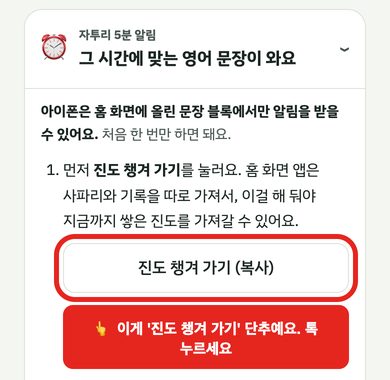
- 홈 화면 아이콘으로 열고 알림 칸의 복사한 진도 붙여 넣기 → 작은 붙여넣기 말풍선을 한 번 더 → 맨 위 🔥 숫자가 바뀌면 끝.
- 진도는 이 휴대폰 안에만 있어서, 브라우저의 방문 기록·사이트 데이터를 지우면 같이 지워져요.
- 홈 화면 아이콘을 지우면 그 안의 진도도 같이 지워져요. 아이콘을 지우거나 새로 달기 전에 아이콘을 열고 내 기록 보기 › 맨 아래 📦 진도 챙겨 가기를 먼저 눌러 두세요. 그다음 새 아이콘에서 다른 걸 누르기 전에 알림 칸의 복사한 진도 붙여 넣기를 눌러요.
- 아이콘 밑 이름이 옛날 이름이어도 앱은 똑같아요. 이름 때문에 지울 필요는 없어요.
- 첫 화면의 ⏰ 자투리 시간 5분 알림 칸을 눌러 열어요.
- 시각 바꾸기 ▾를 누르면 시각 여섯 칸이 나와요. 시각 칸을 눌러 고치거나 앞의 네모를 끄면 바로 저장돼요("바꾼 걸 저장했어요 ✓"가 떠요).
- 전부 끄려면 알림 끄기. 누르면 저희 서버에 있던 알림 주소도 바로 지워져요.
알림은 "띵" 한 번이라 놓치기 쉬워요. 휴대폰 시계 앱 알람을 알림과 같은 시각에 맞춰 두면, 알람을 끄고 잠금 화면의 문장 알림을 눌러 바로 시작할 수 있어요. 처음 한 번만 하면 돼요.
- 홈 화면의 시계 앱(검은 동그라미에 흰 시계바늘)을 열어요.
- 맨 아래 줄의 알람 → 오른쪽 위 +.
- 숫자 바퀴를 굴려 시각을 맞추고, 반복에서 요일을 고르고, 레이블에 "영어 5분"이라고 써요.
- 오른쪽 위 저장. 알림 시각마다 한 번씩 해요.
- 휴대폰의 시계 앱을 열고 알람을 눌러요.
- +를 눌러 시각과 요일을 고르고, 이름에 "영어 5분"이라고 써요.
- 저장. 알림 시각마다 한 번씩 해요.
- 쌓기 화면 문장 밑의 🚩 이 문장 이상해요를 누르고, 말이 어색한지·소리가 이상한지·뜻이 틀렸는지 골라 주세요.
- 문장과 이유만 전해지고, 누가 보냈는지는 알 수 없어요.
- 여러 분이 알려 준 문장은 확인하기 전까지 알림과 5분 코스에서 저절로 빠져요.
- 완벽한 표는 없어요. 100년 전 바꿔 끼우기 표를 책으로 묶은 영어 선생님 파머도 "모든 조합이 말이 되게 짜기는 불가능하다"고 했어요. 알려 주시면 하나씩 고쳐요.
- 에스팅 = ST + ing. ST는 100년 된 '바꿔 끼우기 표'(Substitution Table), ing는 '지금 하는 중'. 오늘도 영어를 바꿔 끼우는 중이에요.
- 1916년 영국의 영어 선생님 파머가 이런 바꿔 끼우기 표 100개를 책으로 묶었어요. 에스팅은 그 표를 휴대폰 블록으로 옮긴 거예요.
- 연습 진도(말한 문장, 연속 일수)는 이 휴대폰 안에만 있고 저희에게 오지 않아요.
- 복습 날짜(말머리 블록마다 다음에 다시 나올 날)도 이 휴대폰 안에만 있어요.
- 연습 진도(말한 문장, 연속 일수)와 복습 날짜는 이 휴대폰 안에 있어요. 가입하지 않으면 저희에게 오지 않아요.
- 🔒 내 진도 킵을 하면 폰이 바뀌어도 이어지게 그 진도를 해외 서버(클라우드플레어, 미국)에도 한 벌 맡아 두고, 카카오가 주는 번호는 알아볼 수 없게 바꿔서 둬요. 이름·전화번호·이메일은 저장하지 않아요.
- 탈퇴는 내 기록 › 🔒 내 진도 킵에서 단추 하나로 되고, 그때 맡아 둔 번호와 진도를 바로 지워요(서버 회사의 자동 백업에서도 30일 안에 사라져요).
- 알림을 켜면 알림 받을 주소(휴대폰이 만든 무작위 주소)와 고른 시각만 해외 서버(클라우드플레어, 미국)에 저장되고, 알림을 끄면 바로 지워져요.
- 5분 코스 "끝냄" 표시는 2일 뒤, 합계 숫자는 60일 뒤 지워요. 이름·이메일은 저장하지 않아요.
- 자세한 건 개인정보 처리방침에 있어요.
그래도 안 풀리면
메일로 알려 주세요: munjangblock@gmail.com
어떤 휴대폰인지, 무엇을 눌렀는지, 화면 사진을 같이 보내 주시면 빨리 도와드릴 수 있어요.
🎧 식구가 자고 있으면 소리를 줄이거나 이어폰을 끼고 해요. 소리를 못 내는 날엔 입 모양만, 속으로 말해도 돼요.
🗣 할 수 있으면 마지막 문장은 한 칸만 오늘 내 얘기로 바꿔 말해 봐도 좋아요. 어려우면 그냥 따라 말해도 돼요.
🎉 5분 끝!
블록을 하나씩 바꿔 가며 다섯 문장을 쌓았어요.
🔈 처음엔 소리를 작게 해 두세요. 식구가 자고 있으면 이어폰, 소리를 못 내면 입 모양만 해도 돼요.
🔈 소리가 안 들리면 휴대폰 옆의 소리 키우는 단추(+)를 몇 번 눌러 보세요.
🎉 첫 문장을 말했어요!
블록 하나만 바꿔 끼우면 또 새 문장이 돼요. 내가 고른 시각에 문장이 오게 알림도 준비해 볼까요?
어디가 이상한가요? 누르면 이 문장과 이유만 저희에게 전해져요.
말머리 블록
중심 블록
덧붙임 블록
이 화면에서는 AI를 부를 수 없어요.
이 화면에서는 AI를 부를 수 없어서 해부는 못 해요. 아래 예시는 볼 수 있어요.